
1. Ouvrir l'application
Le JDC numérique fonctionne sur ordinateur, sur tablette et sur téléphone. Vous retrouvez les mêmes données partout, avec le même compte.
| Appareil | Comment y accéder |
|---|---|
| Ordinateur | Rendez-vous sur monjdc.lesprepasdemathilde.com avec Google Chrome ou Microsoft Edge à jour. Ajoutez la page à vos favoris, ou glissez l'adresse sur votre bureau pour la lancer comme une application. |
| Tablette et téléphone Android | Installez l'application depuis le Play Store, ou utilisez l'adresse ci-dessus dans votre navigateur. L'application installée fonctionne aussi sans connexion et n'a jamais besoin d'être rechargée. |
| iPhone et iPad | L'application est en cours de préparation pour l'App Store. En attendant, passez par l'adresse web, qui fonctionne très bien sur Safari et sur Chrome. |
Gardez un seul onglet du JDC ouvert à la fois. L'application garde une copie de votre journal directement dans le navigateur, et deux onglets qui écrivent en même temps se gênent.
2. Créer votre compte
Acheter le JDC sur la boutique ne crée pas votre compte dans l'application. Après l'achat, il faut créer un compte dans l'app, avec exactement la même adresse email que celle de la commande. C'est cette adresse qui débloque tout automatiquement.
Il n'y a aucun code d'accès envoyé par mail : si vous cherchez un code, c'est qu'il n'y en a pas.
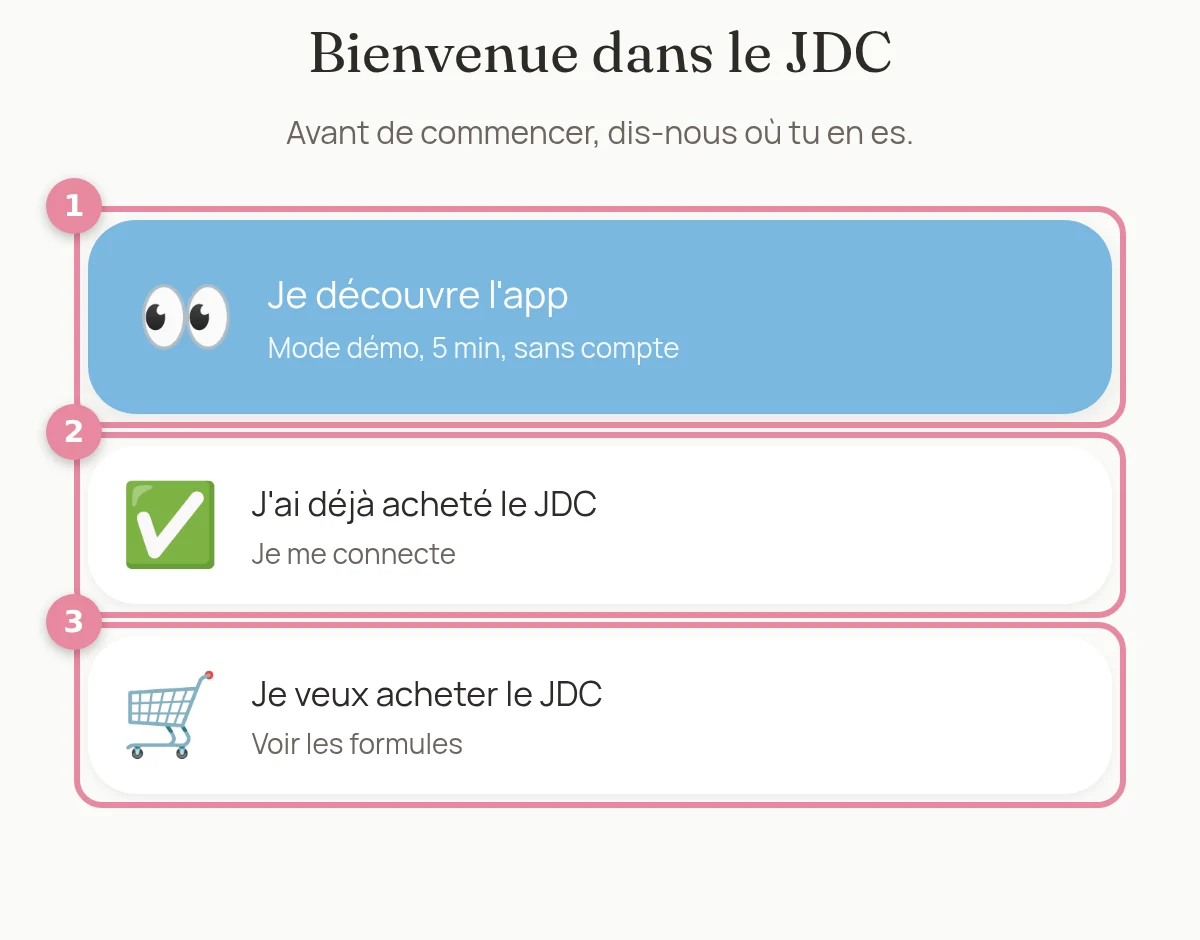
- Faire un tour sans rien créer, ni compte ni engagement.
- Vous avez déjà acheté : c'est par ici que vous créez votre compte ou vous connectez.
- Découvrir les formules et acheter.
- Ouvrez l'application sur monjdc.lesprepasdemathilde.com ou depuis l'app installée.
- Choisissez « Créer un compte » et saisissez l'adresse email de votre commande.
- Choisissez un mot de passe, puis validez.
- C'est tout. L'application reconnaît votre achat et ouvre l'ensemble des fonctionnalités.
Vous n'avez pas encore acheté
Vous pouvez découvrir l'application librement, sans rien créer : une classe, votre horaire type et quelques entrées au semainier, pour voir comment cela tourne.
Quand vous voulez aller plus loin (ajouter vos élèves, créer des évaluations, préparer une vraie semaine), l'application vous propose de créer un compte gratuit valable 7 jours, sans carte bancaire. Tout ce que vous préparez pendant ces 7 jours est conservé, même si vous n'achetez pas tout de suite : à la fin de l'essai, votre travail reste consultable et vous le reprenez exactement là où vous vous êtes arrêtée le jour où vous débloquez l'accès complet.
L'accès complet coûte 39,99 € pour l'année scolaire, en un seul paiement. L'export PDF fait partie de l'accès complet et n'est pas inclus dans les 7 jours gratuits.
Si votre direction commande plusieurs licences, elle reçoit un code promo à distribuer. Chaque enseignante commande alors son JDC avec sa propre adresse email et le code au moment du paiement : rien n'est débité, et son accès est lié à son adresse. Le JDC est agréé Manolo.
3. Comprendre l'écran d'accueil
L'accueil est votre point de départ tous les matins. Il vous montre où vous en êtes, sans rien vous réclamer.

- Ouvrir la semaine en cours.
- Poser votre horaire type sur la semaine à venir.
- Construire ou retoucher votre horaire type.
- Coller un post-it.
- Noter une observation sur un élève.
- Créer une évaluation.
- Planifier une réunion.
Ce que vous y trouvez
- Mon semainier : le gros bouton qui ouvre la semaine en cours.
- Préparer ma semaine prochaine : le geste central de l'application, expliqué à l'étape 7.
- Mon horaire type : la tuile qui ouvre le moule de vos semaines.
- Les actions rapides : Note, Observation, Évaluation, Réunion, pour saisir quelque chose en dix secondes.
- Aujourd'hui : le programme de votre journée.
- À venir : ce qui vous attend dans les sept prochains jours.
- Mes post-its : vos notes libres, à coller et à décoller.
- Ma semaine en compétences : les domaines que vous avez travaillés.
- Le vendredi, un petit bilan de la semaine apparaît.
Se déplacer dans l'application
Sur téléphone et sur ordinateur, la navigation est la barre en bas de l'écran : Accueil, Agenda, Classe, Suivi, un bouton Plus, et Compte tout à droite. Le bouton Plus contient Évaluations, Réunions, Outils & Export et la Boutique.
Sur tablette tenue en paysage, cette barre devient une colonne d'icônes le long du bord gauche, où tout est directement accessible sans passer par « Plus ».

- L'écran d'accueil.
- Votre semainier.
- Vos classes et vos élèves.
- Le suivi des compétences.
- Évaluations, Réunions, Outils & Export.
- Votre compte et votre profil.
Quand vous lisez Plus › Outils & Export, cherchez le bouton « Plus » (les trois points) dans la barre du bas. Sur une tablette en paysage, l'icône correspondante se trouve directement dans la colonne de gauche.
4. Créer votre classe
C'est la première chose à faire : tout le reste s'y rattache.
Ouvrez l'onglet Classe, puis touchez « Créer ma première classe ». L'application vous pose ensuite quatre questions, une par écran.
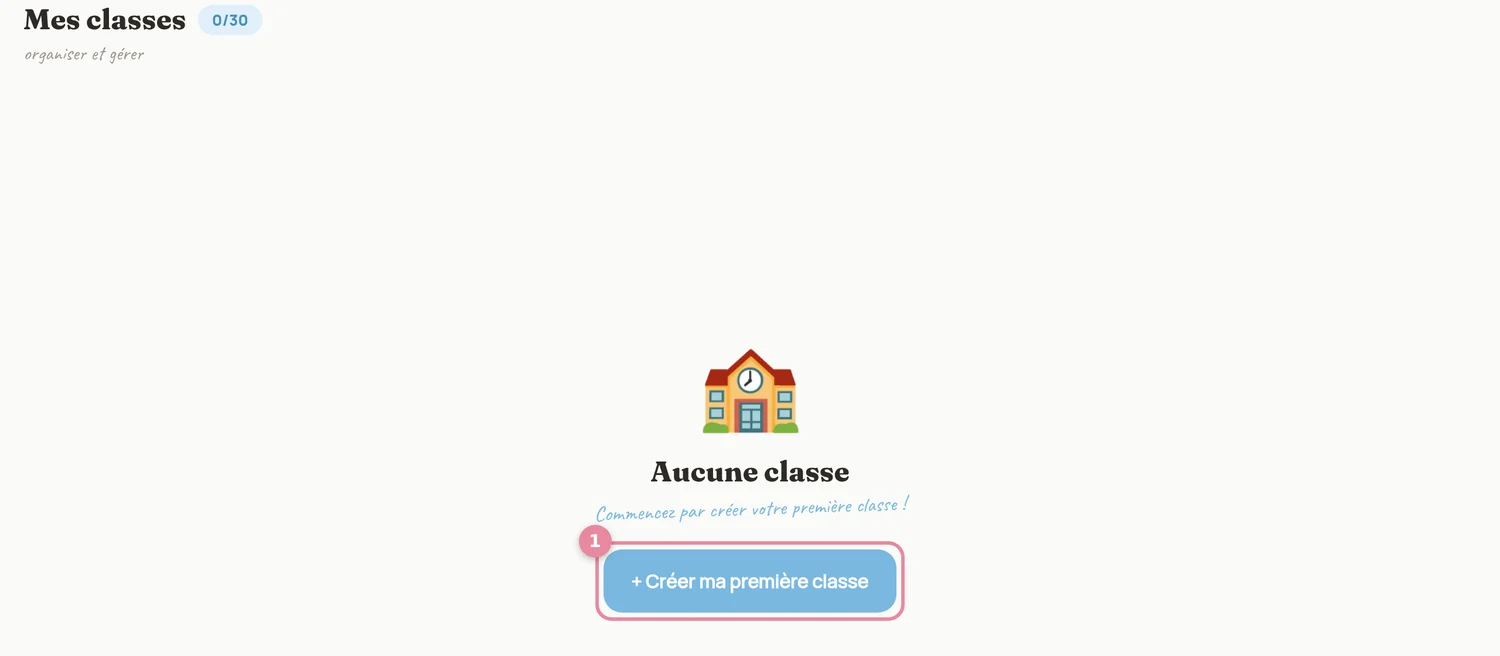
- Le bouton de départ. Plus tard, un bouton + prend sa place.
- Le nom de votre classe. Celui qui vous parle : « 4e primaire », « M2 », « P3 A ».
- Votre réseau d'enseignement : CECP (officiel) ou SeGEC (libre catholique). C'est ce choix qui détermine le référentiel de compétences chargé pour cette classe. Si vous êtes en FELSI, choisissez CECP : le programme est le même.
- Maternelle ou primaire, puis les niveaux concernés. Vous pouvez en cocher plusieurs : c'est ainsi que se gèrent les classes doubles.
- Vérifiez le récapitulatif et validez. L'année scolaire est proposée automatiquement et reste modifiable d'un clic.
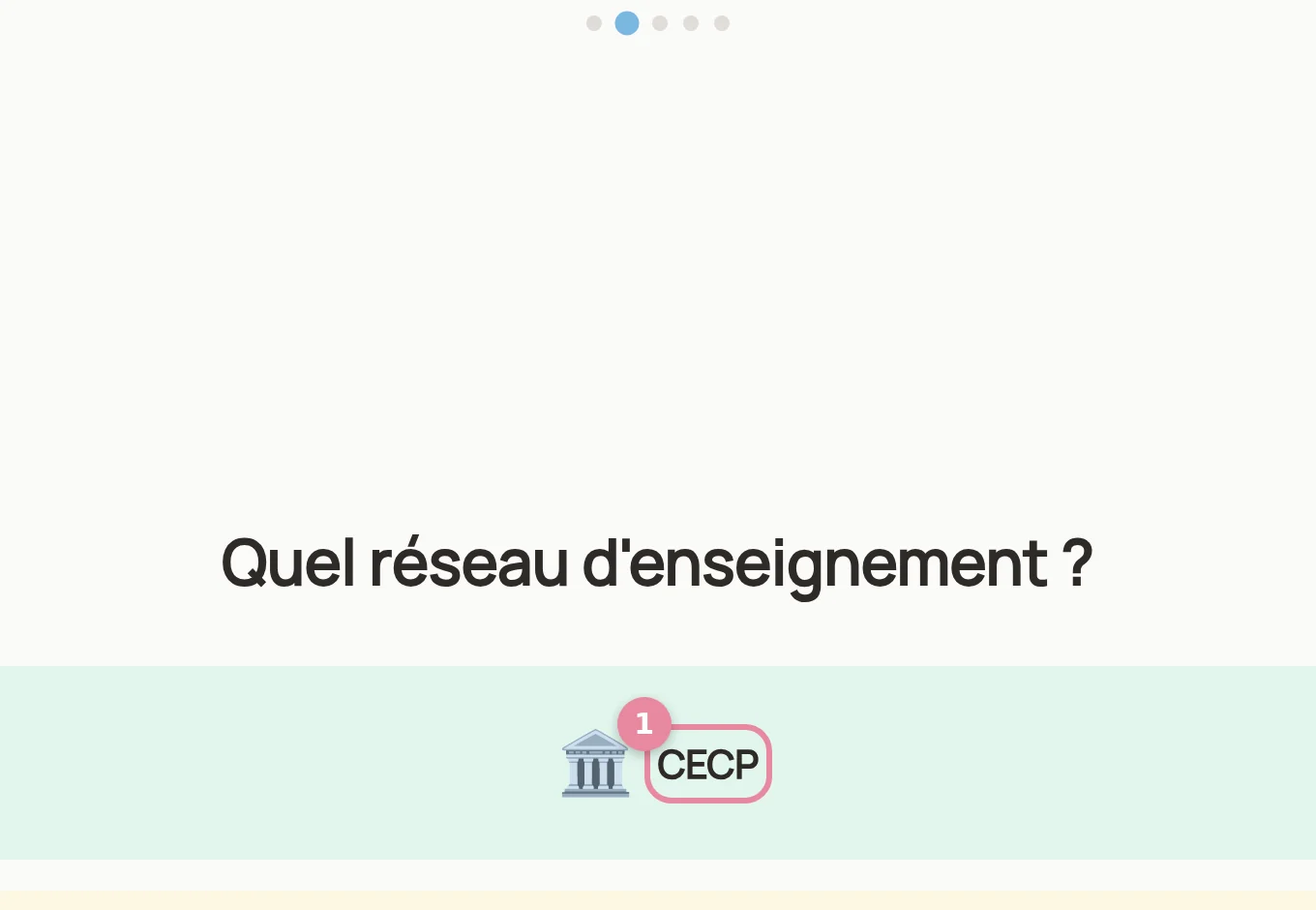
- Réseau officiel.
- Réseau libre catholique.
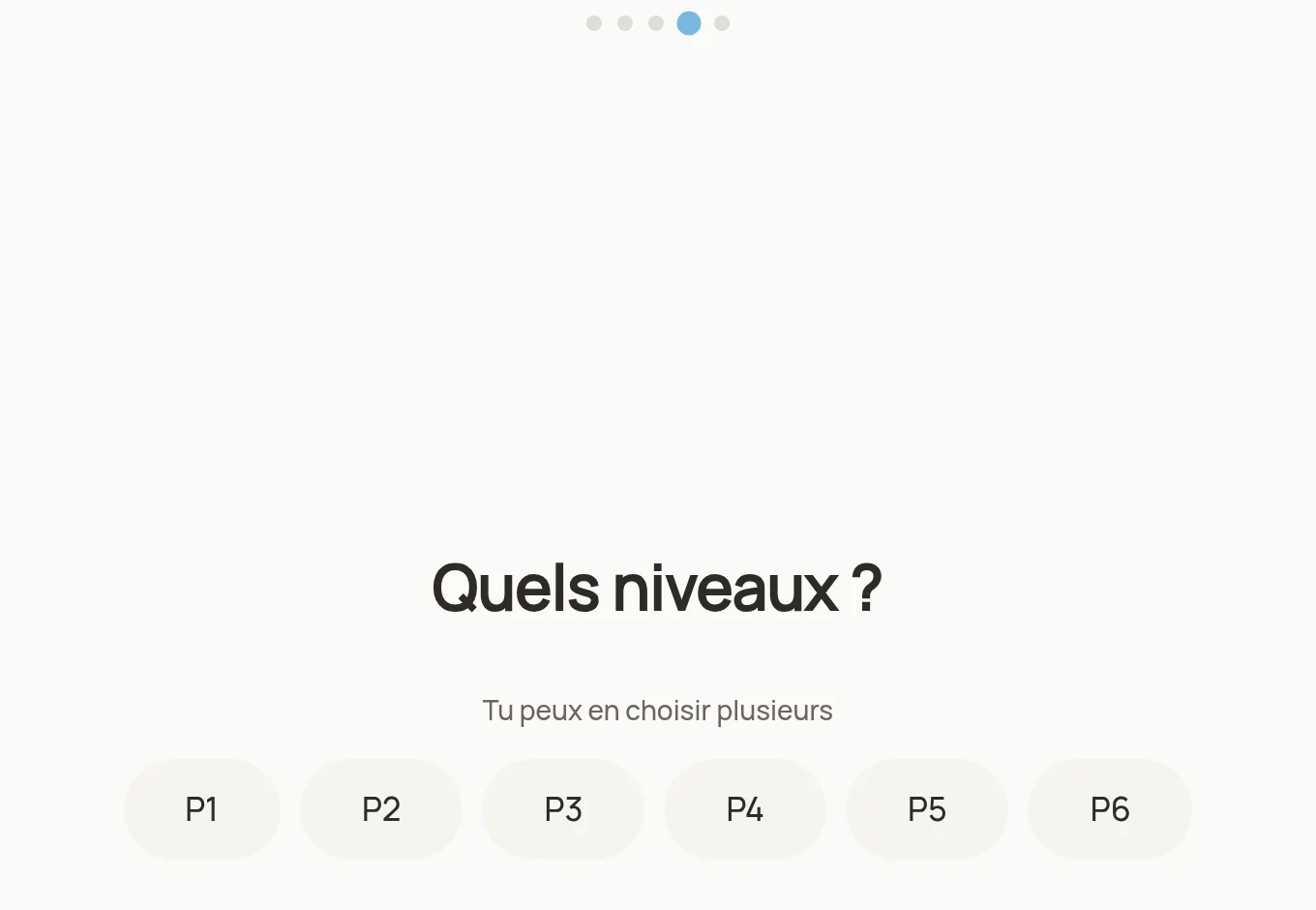
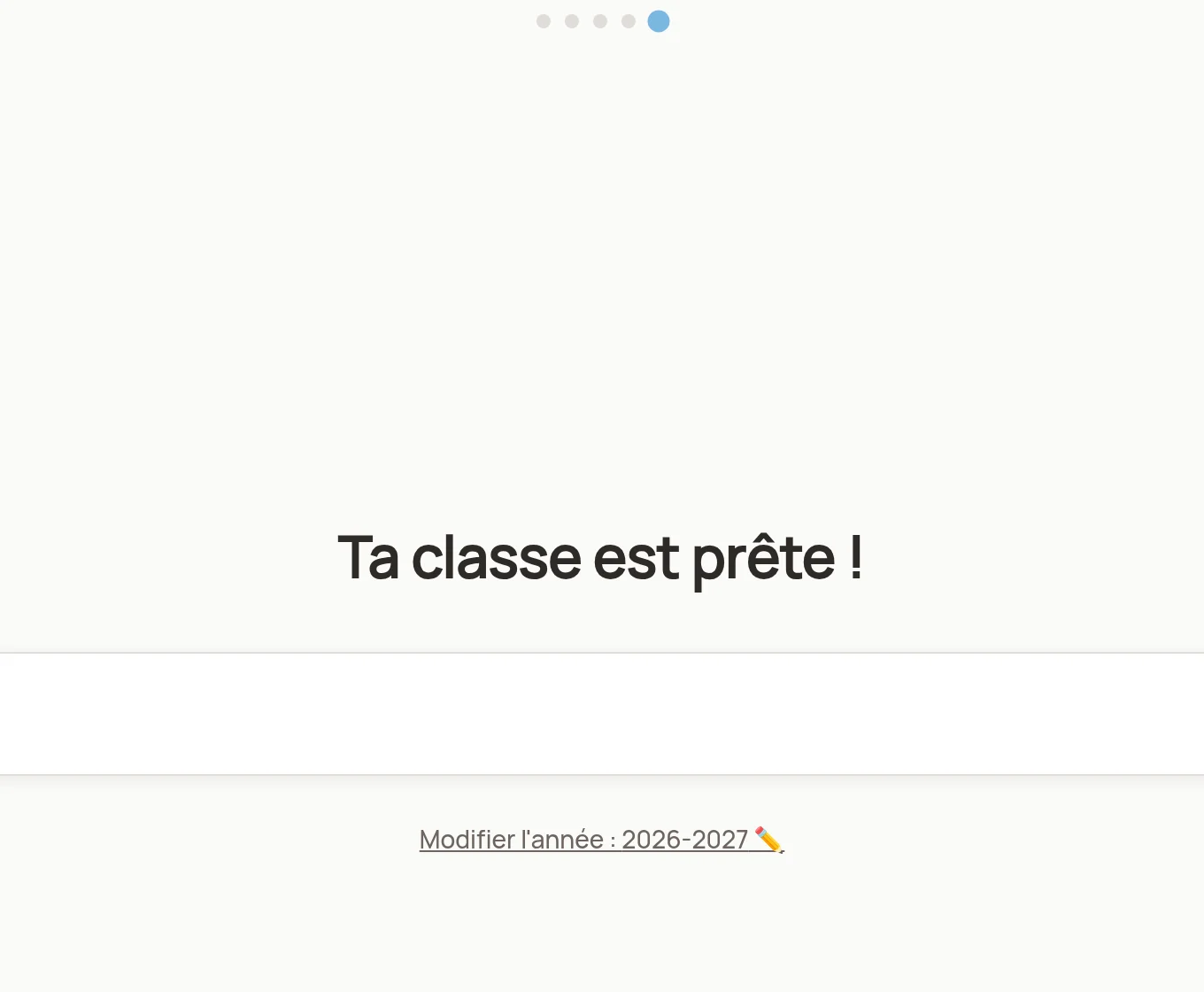
- Le dernier geste. Votre classe apparaît ensuite sous forme de carte, avec son nombre d'élèves.
Chaque classe reçoit une couleur, modifiable dans ses réglages. Vous la retrouvez partout : agenda, horaire type, sélecteur de classe et liste des classes.
Plusieurs classes, plusieurs écoles
Vous pouvez créer jusqu'à 30 classes dans le même espace. Cela fonctionne aussi si vous travaillez dans plusieurs écoles ou dans plusieurs réseaux : vous créez vos classes, vous y associez vos élèves et vos activités, et vous basculez de l'une à l'autre avec le sélecteur de classe.
Pour modifier ou supprimer une classe, ouvrez sa carte et utilisez le menu correspondant.
Supprimer une classe supprime aussi les élèves qui lui sont rattachés. En cas de doute, contactez-nous avant.
5. Ajouter vos élèves
- Touchez votre classe depuis « Ma classe » : vous arrivez sur la liste de ses élèves.
- Touchez « Ajouter un élève » et remplissez au minimum le prénom et le nom.
- Complétez si vous le souhaitez. La date de naissance est facultative : si vous ne la connaissez pas encore en début d'année, laissez-la vide et revenez plus tard.
- Recommencez pour chaque élève. Une barre de recherche vous aide ensuite à retrouver quelqu'un rapidement.
Les élèves s'affichent par ordre alphabétique de nom de famille, comme sur vos listes de classe. Dans une classe à plusieurs niveaux, le bouton Répartir vous laisse ranger chacun dans le sien, et la liste se regroupe alors par niveau.
Un même élève peut être rattaché à plusieurs classes, ce qui est pratique en cours de langue, en religion ou en classe double. Vous le gérez depuis sa fiche, dans la section consacrée à ses classes.
6. Construire votre horaire type
L'horaire type est le moule de vos semaines : votre grille horaire habituelle, avec vos matières récurrentes, vos récrés et vos midis. Vous le construisez une fois, et il se pose ensuite dans votre semainier en un clic, semaine après semaine.
Ouvrez-le depuis l'accueil, avec la tuile Horaire type. Au départ, la grille est pré-remplie d'un horaire courant que vous n'avez plus qu'à ajuster.
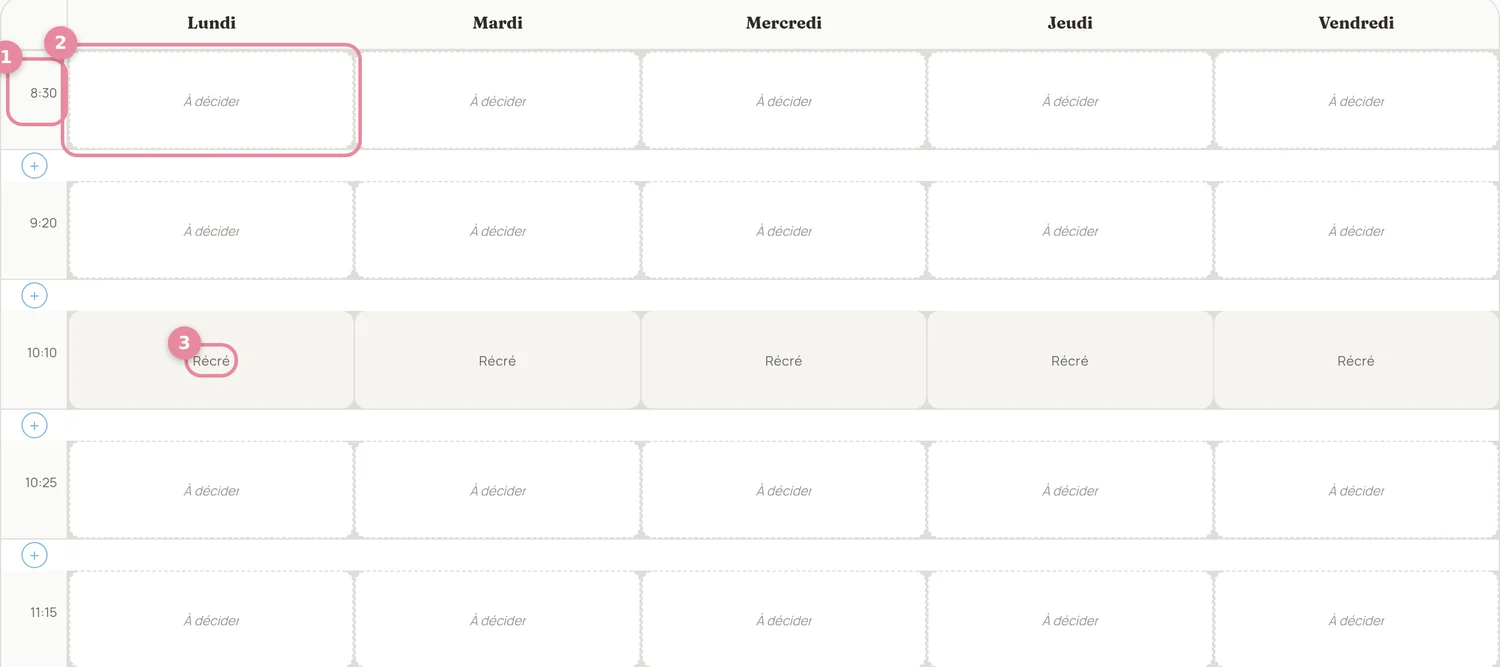
- La colonne des heures. Cliquez dessus pour régler vos plages horaires.
- Une case à remplir : cliquez pour y mettre une matière ou une activité.
- Les pauses (récré, midi), sur toute la largeur de la semaine.
Régler vos plages horaires
C'est la question la plus posée, et la réponse est simple : cliquez sur l'heure elle-même, dans la colonne de gauche de la grille. Un menu s'ouvre et vous permet de :
- changer l'heure de début et l'heure de fin du créneau ;
- en faire une pause (récré, temps de midi) ;
- retirer le créneau, ou en ajouter un nouveau.
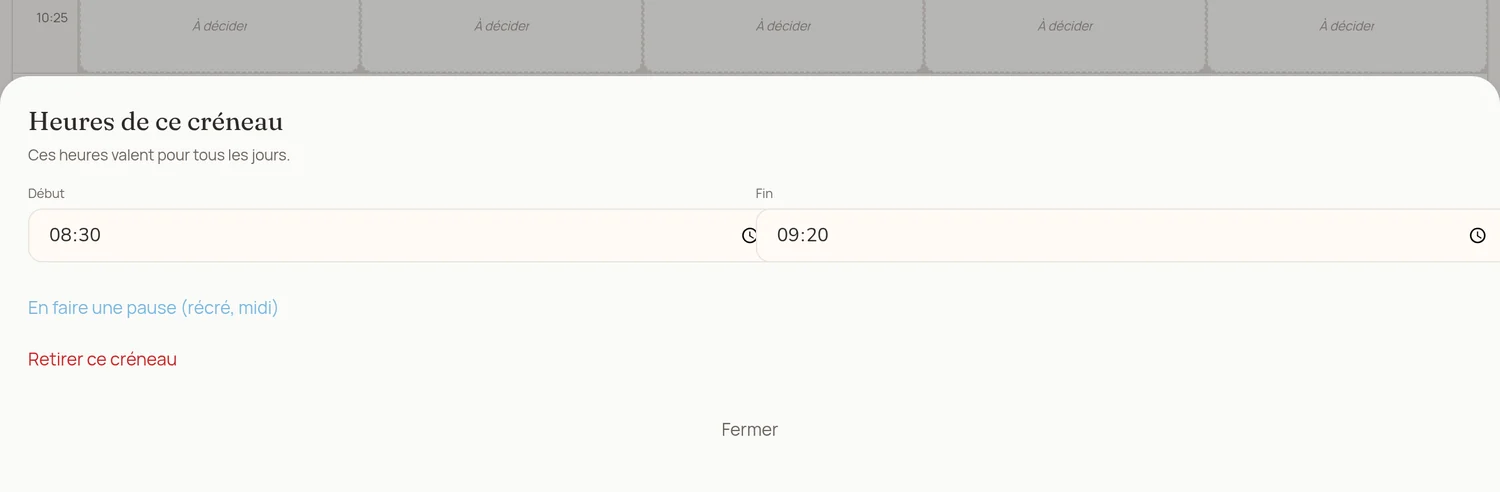
Ces heures valent pour tous les jours de la semaine. Vous n'êtes pas limitée à neuf périodes par jour : ajoutez-en autant que votre horaire en demande, avec le petit + entre deux lignes.
Remplir les cases
Touchez une case de la grille. L'application vous demande ce que vous voulez y mettre :
- une matière (français, maths, éveil...) ;
- une activité particulière (piscine, gym, sortie...) ;
- ou rien du tout, en vidant la case.
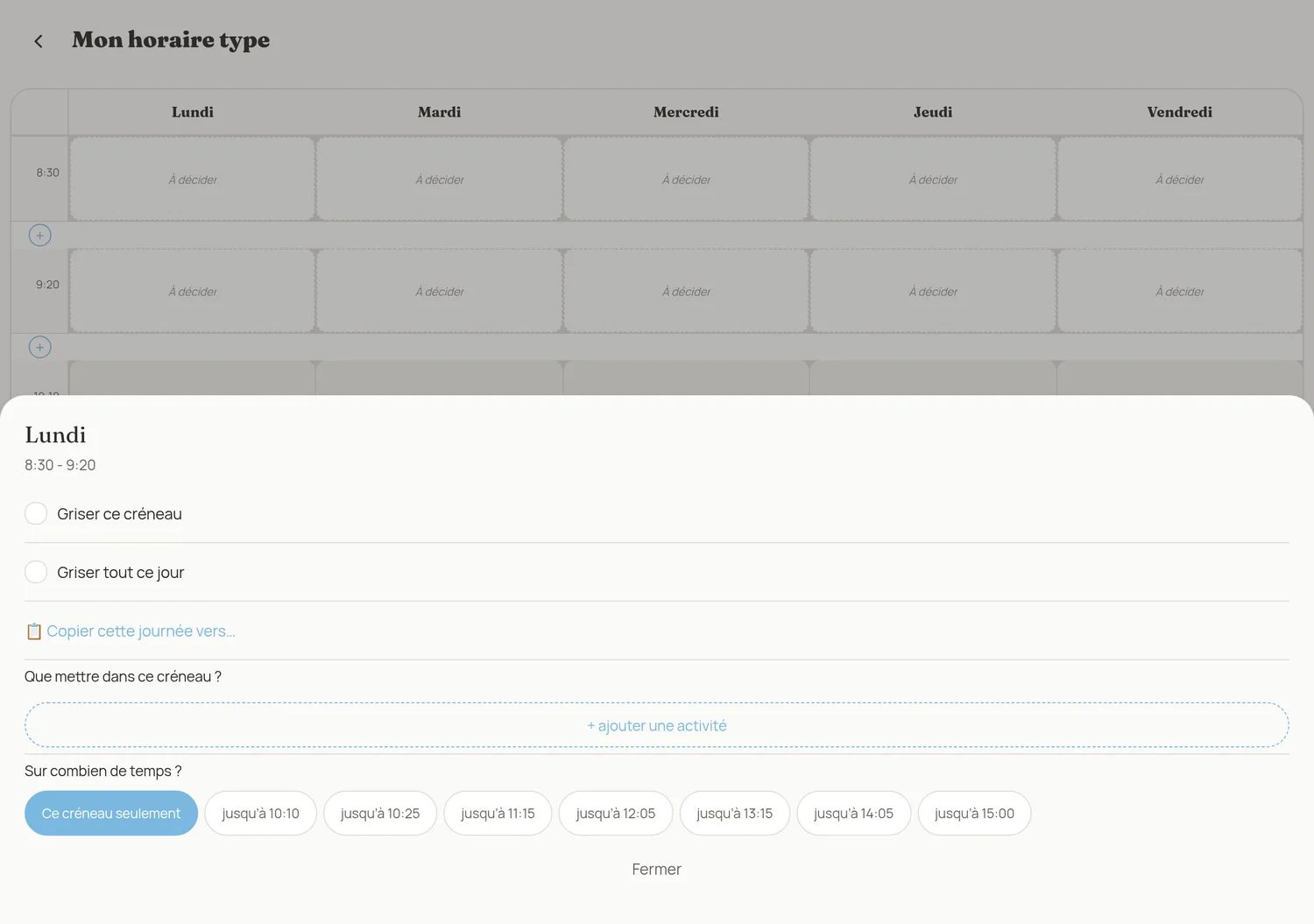
Si vous avez plusieurs classes, chaque créneau doit être attribué à une classe précise : c'est ce qui permet à l'horaire de se poser au bon endroit. Si vous n'avez qu'une seule classe, elle est attribuée automatiquement, vous n'avez rien à désigner.
Gagner du temps
- Copier cette journée vers... : recopie une journée entière sur les jours que vous cochez.
- Copier ce créneau vers d'autres jours : pour une matière qui revient à la même heure plusieurs fois par semaine.
- Dupliquer ce créneau : ajoute une copie juste en dessous.
- Griser un créneau ou une journée entière : pour vos jours ou demi-jours non prestés.
- Limiter dans le temps : pour un créneau qui ne vaut que sur une partie de l'année (une période de natation, par exemple).
Si votre horaire alterne à la quinzaine, activez « Alterner deux horaires (semaine A / semaine B) » dans l'éditeur. Vous choisissez de partir d'une copie de votre semaine A ou d'une grille vierge, puis les deux alternent automatiquement. Au moment de préparer votre semaine, l'application vous demande simplement s'il s'agit d'une semaine A ou d'une semaine B, avec la semaine sous les yeux.
Elles n'existent plus sous cette forme. L'horaire type les remplace, et fait mieux : au lieu de répéter chaque activité une par une, vous décrivez une fois le moule de votre semaine.
7. Préparer votre semaine
C'est le geste qui fait gagner le plus de temps, en général le dimanche soir ou le vendredi après la classe.
- Depuis l'accueil, touchez « Préparer ma semaine prochaine ».
- Si vous alternez A et B, indiquez de quelle semaine il s'agit.
- Votre horaire type se pose dans le semainier : les créneaux, les heures, les matières, tout est en place.
- Il ne vous reste qu'à personnaliser : les titres, le détail des activités, les compétences travaillées.
Si vous souhaitez modifier quelque chose ensuite, l'application vous demande ce que vous voulez ajuster : cette semaine seulement, ou votre horaire type lui-même pour toutes les semaines à venir. C'est la distinction importante à garder en tête.
Vérifiez d'abord que chaque créneau de votre horaire type est bien attribué à une classe. Si le problème persiste, déconnectez-vous depuis Compte › Se déconnecter, fermez l'application, puis reconnectez-vous. Si cela ne suffit pas, écrivez-nous avec une capture d'écran.
8. Remplir votre semainier
Le semainier, c'est l'onglet Agenda : votre journal de classe proprement dit.
Se déplacer dans le temps
Utilisez les flèches de part et d'autre du titre, faites glisser l'écran horizontalement, ou touchez le calendrier pour aller directement à une date. Un bouton vous ramène toujours à aujourd'hui.
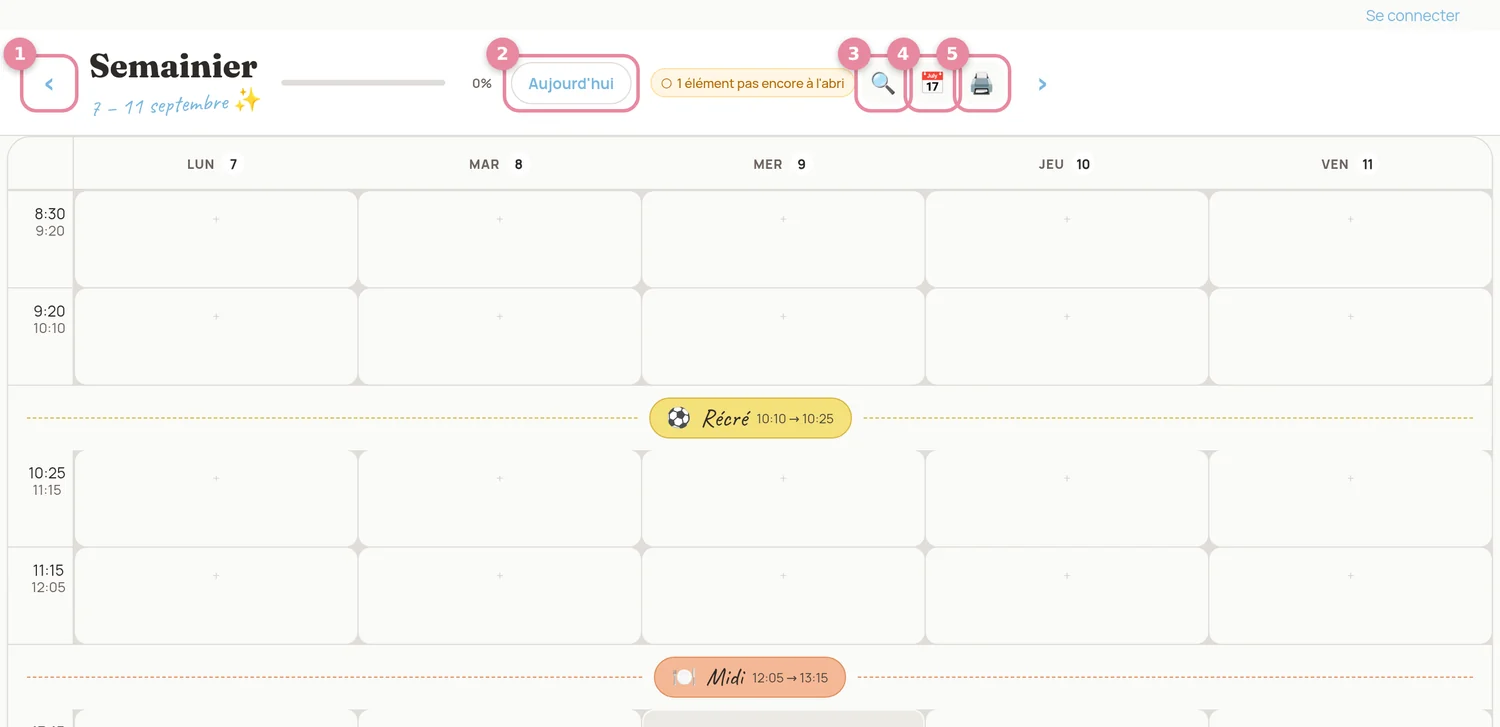
- Semaine précédente et suivante (les flèches de part et d'autre).
- Revenir à la semaine en cours.
- Rechercher dans tout votre journal.
- Sauter à une date précise.
- Imprimer ou exporter la semaine.
Ajouter une activité
- Touchez une case vide de la grille.
- Choisissez le type d'activité et donnez-lui un titre.
- Choisissez le domaine, puis les compétences travaillées. Vous pouvez aussi continuer sans compétence et y revenir plus tard.
- Ajoutez votre préparation si vous le souhaitez : une photo, un document scanné, un fichier PDF, ou simplement une description.
- Validez. L'activité apparaît dans la case, avec ses badges de compétences.
Modifier, dupliquer, supprimer
Touchez une activité pour la revoir ou la modifier. Un appui long ouvre le menu d'actions : dupliquer vers une autre période, copier, supprimer.
Les notes et les post-its
Chaque journée dispose d'un espace de notes libre, pour tout ce qui n'est pas une activité. Depuis l'accueil, l'action rapide Note colle un post-it que vous retrouvez sur votre écran d'accueil, et que vous marquez comme fait d'un geste.
Retrouver quelque chose
La recherche parcourt l'ensemble de votre journal : titres, descriptions, compétences. Vous pouvez affiner par date et par domaine.
Deux façons de les rattacher : photographiez la préparation et joignez l'image à l'activité, ou joignez directement le PDF. L'idéal est une préparation par fichier, avec son code ou son nom rappelé dans la description : vous la retrouvez ainsi en un instant.
9. Les compétences S / SF / C
Les référentiels officiels sont intégrés à l'application. Vous cochez ce que vous travaillez, l'application tient la comptabilité à votre place.
Ce que veulent dire les lettres
- S pour Savoir : ce que l'élève doit connaître.
- SF pour Savoir-faire : ce que l'élève doit savoir faire.
- C pour Compétence : ce que l'élève doit maîtriser.
Chaque type a sa couleur, ce qui rend la lecture immédiate dans le semainier.
Quels référentiels sont couverts
Les deux réseaux sont intégrés : le libre (SEGEC) et l'officiel (CECP), de la maternelle à la sixième primaire. Toutes les compétences du référentiel y sont, sans exception, y compris la religion catholique. Pour le réseau FELSI, le programme étant le même que celui du CECP, choisissez ce dernier.
Suivre votre progression
L'onglet Suivi S/SF/C vous montre où vous en êtes : par domaine, par niveau, par sous-classe, avec ce qui a été travaillé et ce qu'il vous reste à voir. Les compétences se cochent au moment où vous les associez à une activité du semainier, vous n'avez pas de double saisie à faire.
Si vous préférez une vue épurée, vous pouvez masquer les indicateurs de progression depuis Plus › Outils & Export.
Les référentiels ont été largement corrigés et complétés ces derniers mois. Vérifiez d'abord dans l'application, et si un manque subsiste, signalez-le nous en précisant votre réseau et votre niveau : nous le corrigeons dans une prochaine mise à jour.
10. Le suivi de vos élèves
Touchez un élève depuis votre classe et vous arrivez sur sa fiche. Elle a deux onglets : ce que vous observez au fil de l'année, et ses informations administratives.
Vue d'ensemble
C'est la page que vous ouvrirez le plus souvent. Quatre cartes, mises à jour toutes seules :
- Ses compétences : où il en est dans les S, SF et C, avec un petit graphique de synthèse.
- Ses évaluations : ses résultats sur la période en cours.
- Ses observations : vos dernières notes à son sujet, l'historique complet à un clic.
- Ses réunions : celles déjà tenues et celles à venir. Vous pouvez en planifier une directement d'ici.
Les observations
C'est le carnet de bord de chaque élève. Depuis l'accueil, l'action rapide Observation vous demande la classe, puis l'élève, puis ce que vous avez remarqué : trois touches et c'est noté, daté, rangé au bon endroit. Vous retrouvez tout l'historique dans sa fiche.
Infos administratives
Le second onglet rassemble ce qu'on vous réclame en début d'année. Chaque section s'ouvre et se complète à votre rythme, et une pastille vous montre celles qui sont encore vides.
- Identité : photo, date et lieu de naissance, nationalité, langue parlée à la maison.
- Adresse : rue, code postal, localité.
- Responsables : jusqu'à deux, avec leur rôle, leur GSM, un numéro de travail et vos remarques.
- Urgences : qui appeler et à quel numéro. Un responsable peut être coché comme contact d'urgence.
- Médecin : nom et téléphone.
- Classes : les classes où l'élève est inscrit, et son niveau dans chacune.
Tous les numéros de téléphone sont cliquables : un appui et l'appel part.
11. Les évaluations
- Ouvrez Plus › Évaluations, ou l'action rapide Évaluation depuis l'accueil.
- Choisissez la classe concernée et donnez un titre à l'évaluation.
- Rattachez une compétence si vous le souhaitez : c'est facultatif, mais cela nourrit votre suivi.
- Choisissez le mode de cotation : une note chiffrée, en indiquant sur combien elle porte, ou une évaluation formative en trois niveaux (acquis, en voie d'acquisition, non acquis).
- Saisissez les résultats élève par élève, avec le pavé de saisie. Une barre de progression vous indique où vous en êtes.
- Terminez. Vous pouvez revoir et corriger les notes à tout moment.
Un appui long sur une évaluation de la liste permet de la modifier ou de la supprimer. Les évaluations finalisées peuvent ensuite être exportées sous forme de grille PDF.
12. Les réunions
Réunions de parents, concertations, rencontres PMS : tout ce qui se prépare et se consigne.
- Ouvrez Plus › Réunions, ou l'action rapide Réunion.
- Renseignez le sujet, le type de réunion, la date et, si vous le souhaitez, l'heure.
- Indiquez le ou les élèves concernés.
- Préparez-la à l'avance dans les notes de préparation.
- Après la rencontre, rédigez le compte-rendu et marquez la réunion comme effectuée.
Les réunions apparaissent aussi dans la fiche des élèves concernés, et dans le bloc « À venir » de votre accueil.
Sur l'application installée (téléphone ou tablette), activez les rappels depuis Plus › Outils & Export : un rappel la veille, un rappel deux heures avant, ou les deux. Ces rappels ne sont pas disponibles dans le navigateur.
13. Exporter et imprimer
Pour votre direction, pour l'inspection, ou simplement pour avoir votre semaine sur papier.
- Ouvrez Plus › Outils & Export › Export PDF.
- Choisissez ce que vous exportez : une semaine précise, ou une période complète en indiquant les dates de début et de fin.
- Générez le PDF, ou lancez directement l'impression.
- Partagez-le par email, ou enregistrez-le où vous voulez.
Le document reprend votre planning complet avec les compétences travaillées, vos notes, et les couleurs de matières telles qu'elles apparaissent à l'écran.
Deux autres exports existent : la grille des évaluations finalisées d'une période, et le récapitulatif d'un élève.
L'export PDF fait partie de l'accès complet. Il n'est pas inclus dans les 7 jours gratuits, le reste de l'essai continuant normalement.
14. Plusieurs appareils
Votre ordinateur à la maison, votre tablette en classe, votre téléphone dans le couloir : les trois affichent la même chose.
Il n'y a rien à activer. Pas de code de jumelage, pas de Bluetooth, aucun réglage à trouver. Il suffit de vous connecter avec le même compte, même adresse et même mot de passe, sur chaque appareil.
Chaque appareil garde sa propre copie locale de votre journal, et les copies se parlent entre elles en passant par nos serveurs. C'est ce qui permet de travailler même sans connexion : vos modifications partent dès que le réseau revient.
Pour vérifier que tout est bien passé
- Travaillez sur le premier appareil et laissez-lui quelques instants après votre dernière saisie.
- Fermez-le.
- Ouvrez le second. Vos ajouts s'y trouvent.
Si un appareil semble en retard, ouvrez Plus › Outils & Export et utilisez l'option qui renvoie l'ensemble de vos données au serveur depuis l'appareil qui, lui, est à jour.
Vos données sont protégées sur votre appareil, et protégées à nouveau avant d'être envoyées : personne d'autre que vous ne peut les lire, nous compris. Elles ne sont ni revendues, ni utilisées à des fins publicitaires. Le détail figure dans notre politique de confidentialité.
15. Réglages et outils
Tout se trouve dans Plus › Outils & Export.
| Réglage | À quoi ça sert |
|---|---|
| Année scolaire | Consulter une année écoulée. Vos anciennes années restent accessibles. |
| Nombre de périodes | Ajuster le nombre de périodes affichées par journée. |
| Progression des S/SF/C | Afficher ou masquer les indicateurs de progression. |
| Rappels | Rappel quotidien et rappels de réunions, sur l'application installée uniquement. |
| Export PDF | Exporter vos semainiers, vos grilles d'évaluation, vos récapitulatifs d'élèves. |
| Appareils | Voir et gérer les appareils connectés à votre compte. |
| Revoir le tutoriel | Relancer le parcours guidé du début. Les étapes déjà faites sont sautées. |
| Signaler un bug | Nous envoyer un souci directement depuis l'application, avec les informations techniques déjà remplies. |
| Contacter le support | Nous écrire, avec votre version et votre appareil pré-renseignés. |
L'onglet Compte réunit de son côté votre prénom d'affichage, votre photo de profil, vos commandes, vos téléchargements et la déconnexion.
Passez par Plus › Outils & Export › Signaler un bug plutôt que par email : votre message arrive directement à l'équipe technique, avec tout ce dont elle a besoin. C'est grâce à ces retours que l'application avance chaque semaine.
16. Passer à l'année suivante
Le passage à la nouvelle année scolaire se fait tout seul.
Ouvrez simplement votre JDC en étant connectée à internet : un assistant s'affiche en plein écran et vous accompagne en moins de deux minutes. Il vous propose de reprendre vos classes et votre horaire type, et vous laisse le choix entre repartir de votre horaire actuel ou d'une grille vierge. Rien n'est imposé, tout reste modifiable ensuite.
Votre année écoulée n'est pas perdue : elle reste consultable à tout moment via Plus › Outils & Export, en sélectionnant l'année à afficher.
Si l'assistant ne s'affiche pas, vérifiez que vous êtes bien connectée à internet et que votre application est à jour. Sur le web, il suffit de recharger la page, puis de rouvrir le JDC.
17. Questions fréquentes
Les questions que l'on nous pose le plus souvent, avec leur réponse courte.
Accès et compte
J'ai acheté le JDC mais je n'y ai pas accès, ou je suis en mode découverte
Dans la très grande majorité des cas, c'est qu'aucun compte n'a encore été créé dans l'application, ou qu'il a été créé avec une autre adresse que celle de la commande. Créez votre compte sur monjdc.lesprepasdemathilde.com avec exactement l'adresse email de votre commande : votre achat est reconnu automatiquement.
Je n'ai reçu aucun code d'accès
C'est normal : il n'y en a pas. Vous créez vous-même votre compte dans l'application, avec l'adresse email de votre commande et le mot de passe de votre choix.
« Mot de passe oublié » ne m'envoie rien
Presque toujours parce qu'aucun compte n'existe encore pour cette adresse. Créez-le. Pensez aussi à vérifier vos courriers indésirables, et si vous utilisez Safari, autorisez la fenêtre qui s'ouvre. Si vous êtes certaine d'avoir déjà un compte, écrivez-nous et nous vous envoyons le lien de réinitialisation manuellement.
Je me suis trompée d'adresse email à la commande
Ça se répare. Écrivez-nous à contact@lesprepasdemathilde.com en précisant l'adresse utilisée pour la commande et celle que vous souhaitez utiliser dans l'application.
Est-ce un abonnement ? Vais-je payer deux fois ?
Non. Vous payez une seule fois pour l'année scolaire, et les mois qui précèdent la rentrée sont offerts pour vous faire la main. Il faudra souscrire à nouveau pour l'année scolaire suivante, et vous pourrez exporter le contenu de votre année.
Appareils
Où télécharger l'application ?
Sur Android, dans le Play Store. Sur iPhone et iPad, l'application est en préparation : en attendant, utilisez monjdc.lesprepasdemathilde.com dans votre navigateur. Sur ordinateur, le JDC reste accessible par le navigateur, et vous pouvez le mettre en favori ou sur votre bureau.
Mes données passent-elles bien d'un appareil à l'autre ?
Oui, et il n'y a rien à activer. Connectez-vous avec le même compte partout. Laissez quelques instants à l'appareil sur lequel vous venez de travailler avant d'ouvrir l'autre.
Puis-je travailler sans connexion ?
Oui sur l'application installée : vous continuez à saisir, et tout repart dès que le réseau revient. Dans le navigateur, gardez une connexion pour être tranquille.
Utilisation
Peut-on modifier les heures des périodes ?
Oui. Dans votre horaire type, cliquez directement sur l'heure : un menu vous permet de régler le début, la fin, d'en faire une pause ou de retirer le créneau.
Peut-on avoir une semaine A et une semaine B ?
Oui. Activez l'alternance dans l'éditeur de votre horaire type, en partant d'une copie de votre semaine A ou d'une grille vierge. Les deux alternent ensuite automatiquement, et vous confirmez de quelle semaine il s'agit au moment de la préparer.
Puis-je gérer plusieurs classes, ou plusieurs écoles ?
Oui, jusqu'à 30 classes dans le même espace, y compris si elles relèvent d'écoles ou de réseaux différents.
Puis-je trier mes élèves par nom de famille ?
Oui, le tri par nom de famille est disponible dans la liste des élèves.
Toutes les compétences de mon réseau sont-elles présentes ?
Oui. Les référentiels du libre (SEGEC) et de l'officiel (CECP) sont intégrés en totalité, de la maternelle à la sixième primaire, religion comprise. Pour le FELSI, choisissez le CECP, le programme est le même. À noter : le JDC papier, lui, ne contient pas les compétences du référentiel.
Comment mettre mes préparations PDF dans le JDC ?
Joignez-les à l'activité concernée, soit en photographiant votre préparation, soit en ajoutant le fichier PDF. Indiquez le code ou le nom de la préparation dans la description pour la retrouver facilement. L'idéal est une préparation par fichier.
Puis-je transmettre mon journal à ma direction ou à l'inspection ?
Oui. Exportez en PDF la semaine ou la période souhaitée depuis Plus › Outils & Export › Export PDF, puis partagez ou imprimez le document.
Où sont passées les activités récurrentes ?
Elles ont été remplacées par l'horaire type, qui décrit le moule de vos semaines. Vous le construisez une fois, puis « Préparer ma semaine » le pose dans votre semainier en un clic.
18. Si quelque chose coince
« Votre journal est déjà ouvert ailleurs »
Vos données ne risquent rien : c'est la copie locale de votre navigateur qui s'est coincée.
- Fermez tous les onglets du JDC et n'en rouvrez qu'un seul, dans Google Chrome ou Microsoft Edge à jour.
- Si cela coince encore, ouvrez une fenêtre de navigation privée et reconnectez-vous. Si le JDC s'ouvre là, c'est bien la copie locale qu'il faut remettre à zéro.
- Écrivez-nous en précisant votre navigateur : on vous guide en deux clics. Une fois remise à zéro, votre classe et vos saisies se retéléchargent toutes seules.
Mon horaire type ne se pose pas dans le semainier
Vérifiez que chaque créneau est bien attribué à une classe, puis déconnectez-vous depuis Compte › Se déconnecter, fermez l'application et reconnectez-vous. Si seule une partie de la semaine se pose, envoyez-nous une capture avant et une après le clic sur « Préparer ma semaine ».
Un appareil n'affiche pas tout
Depuis l'appareil qui est à jour, ouvrez Plus › Outils & Export et renvoyez vos données au serveur. Rouvrez ensuite l'autre appareil.
Il me manque des choses que j'avais saisies
Ne manipulez rien et écrivez-nous tout de suite. Vos données sont sauvegardées de notre côté, et nous préférons regarder avant que quoi que ce soit ne soit tenté.
Avant de nous écrire
Vous nous ferez gagner beaucoup de temps en précisant :
- l'appareil concerné : ordinateur, tablette ou téléphone, Android ou Apple ;
- le navigateur utilisé, le cas échéant ;
- une capture d'écran ou une courte vidéo du problème ;
- ce que vous étiez en train de faire au moment où cela s'est produit.
Le plus simple reste Plus › Outils & Export › Signaler un bug : la version et l'appareil y sont déjà remplis.
Guide mis à jour le 3 août 2026. L'application évolue chaque semaine : si vous constatez un écart entre ce guide et ce que vous voyez à l'écran, signalez-le nous.